
Memuatkan Amplop ke Dalam Tatakan Belakang
Anda dapat memuatkan Amplop DL dan Amplop Com 10 pada tatakan belakang.
Alamat secara otomatis akan diputar dan dicetak sesuai dengan arah amplop dengan menentukan pengandar pencetak yang benar.
 Penting
-
Pencetakan amplop dari panel operasi tidak didukung.
-
Jangan gunakan amplop berikut ini. Kertas dapat macet di dalam pencetak atau menyebabkan kegagalan fungsi pada pencetak.
-
Amplop dengan permukaan yang timbul atau telah diproses
-
Amplop dengan perekat ganda
-
Amplop yang perekatnya telah dibasahi dan menjadi lengket
-
-
Siapkan amplop.
-
Tekan pada keempat ujung dan tepi amplop untuk meratakannya.
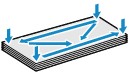
-
Jika amplop tergulung, pegang sudut yang berlawanan dan lekukkan secara perlahan ke arah yang berlawanan.
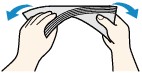
-
Jika sudut penutup amplop terlipat, ratakanlah.
-
Gunakan pena untuk menekan tepi depan lipatan untuk meratakan dan menipiskan lipatannya.
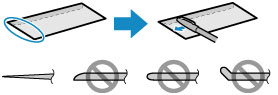
Gambar di atas menunjukkan tampilan samping tepi lipatan amplop.
Penting-
Amplop mungkin macet di dalam pencetak jika tidak rata atau tepinya tidak sejajar. Pastikan bahwa tidak tergulung atau menggembung melebihi 3 mm (0,12 inci).
-
-
Buka penutup slot penyaluran (A).
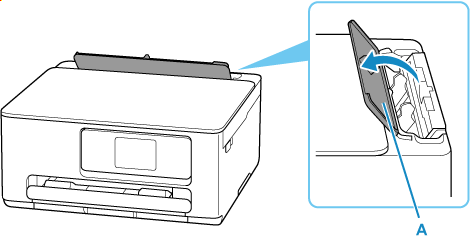
-
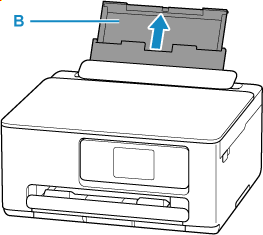
Tarik pendukung kertas ke atas dan lipat ke belakang (B).
-
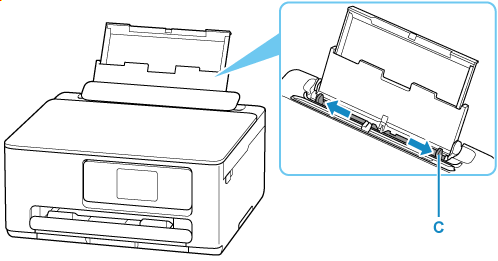
Geser pemandu kertas kanan (C) untuk membuka kedua pemandu kertas.
-
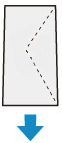
Muatkan amplop dalam orientasi potret DENGAN SISI CETAK MENGHADAP KE ATAS.
Hingga 10 amplop dapat dimuatkan sekaligus.
Lipat penutup amplop dan muatkan amplop dalam orientasi potret dengan sisi alamat menghadap ke atas.
-
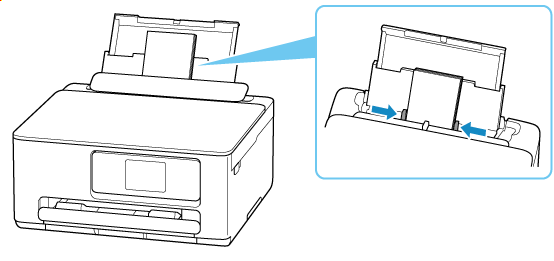
Geser pemandu kertas kanan (C) untuk mengepaskannya dengan kedua sisi amplop.
Jangan menggeser pemandu kertas sampai terlalu rapat dengan amplop. Amplop mungkin tidak disalurkan dengan benar.
 Catatan
-
Jangan memuatkan amplop lebih tinggi dari tanda batas muatan (D).
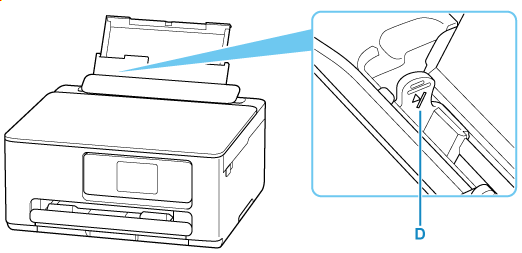
-
-
Tutup penutup slot penyaluran (A) secara perlahan.
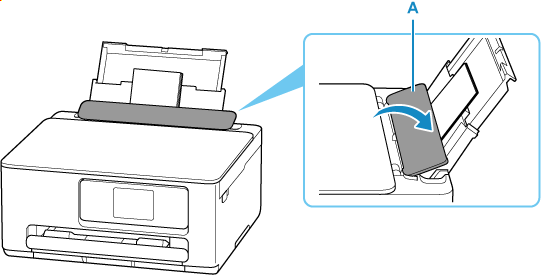
Setelah menutup penutup slot penyaluran, layar konfirmasi setelan kertas untuk tatakan belakang muncul pada layar sentuh.
-
Jika ukuran halaman dan tipe media yang ditunjukkan pada layar sentuh sesuai dengan ukuran dan tipe amplop yang dimuatkan pada tatakan belakang, pilih Ya(Yes).
Jika tidak, pilih Ubah(Change) untuk mengubah setelan sesuai dengan ukuran dan tipe amplop yang dimuatkan.
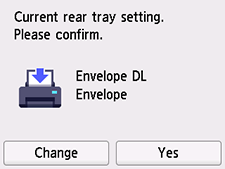
-
Tarik keluar tatakan keluaran kertas (E) dan perpanjangan tatakan keluaran (F).
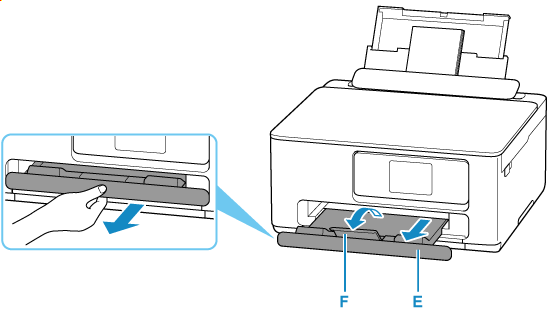
Catatan
-
Untuk mencegah kesalahan cetak, pencetak ini memiliki fungsi yang mendeteksi apakah setelan untuk kertas yang dimuatkan pada tatakan belakang sesuai dengan setelan kertas. Sebelum mencetak, buat setelan cetak yang sesuai dengan setelan kertas.
